通过工作流创建应用
流程编排的核心是基于应用市场、语言模型、数据通过编排工作流来批量生产面向用户的文生文、文生图等智能应用。 本文通过工作流以系统内置的 gpt-4o 模型创建一个简单的文生文对话应用「德语翻译官」为例。
前提条件
开始创建工作流应用
-
点击左上角 ≡,在弹出的导航栏中点选 流程编排
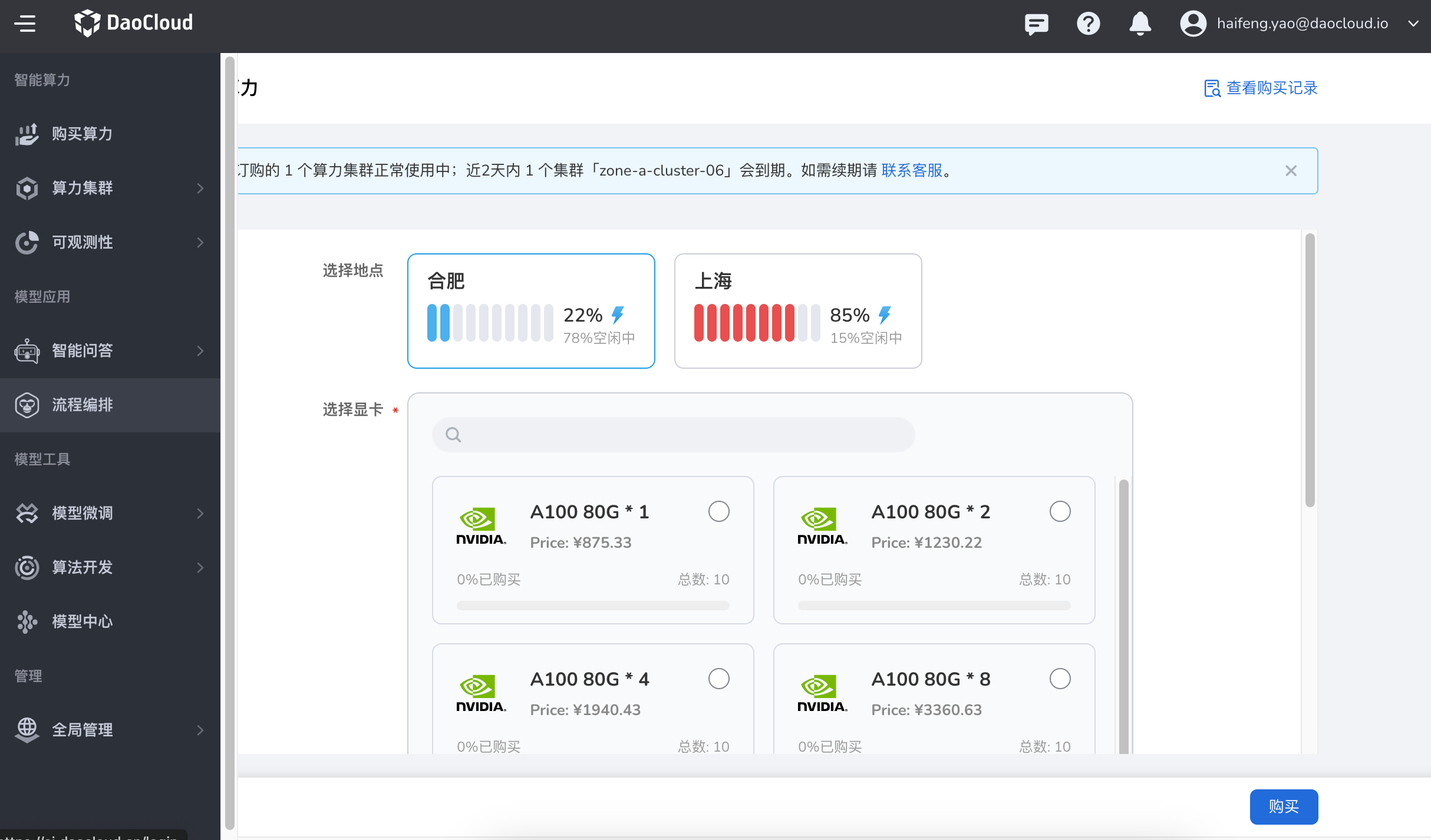
-
默认位于 工作台 ,你可以点击 + 。
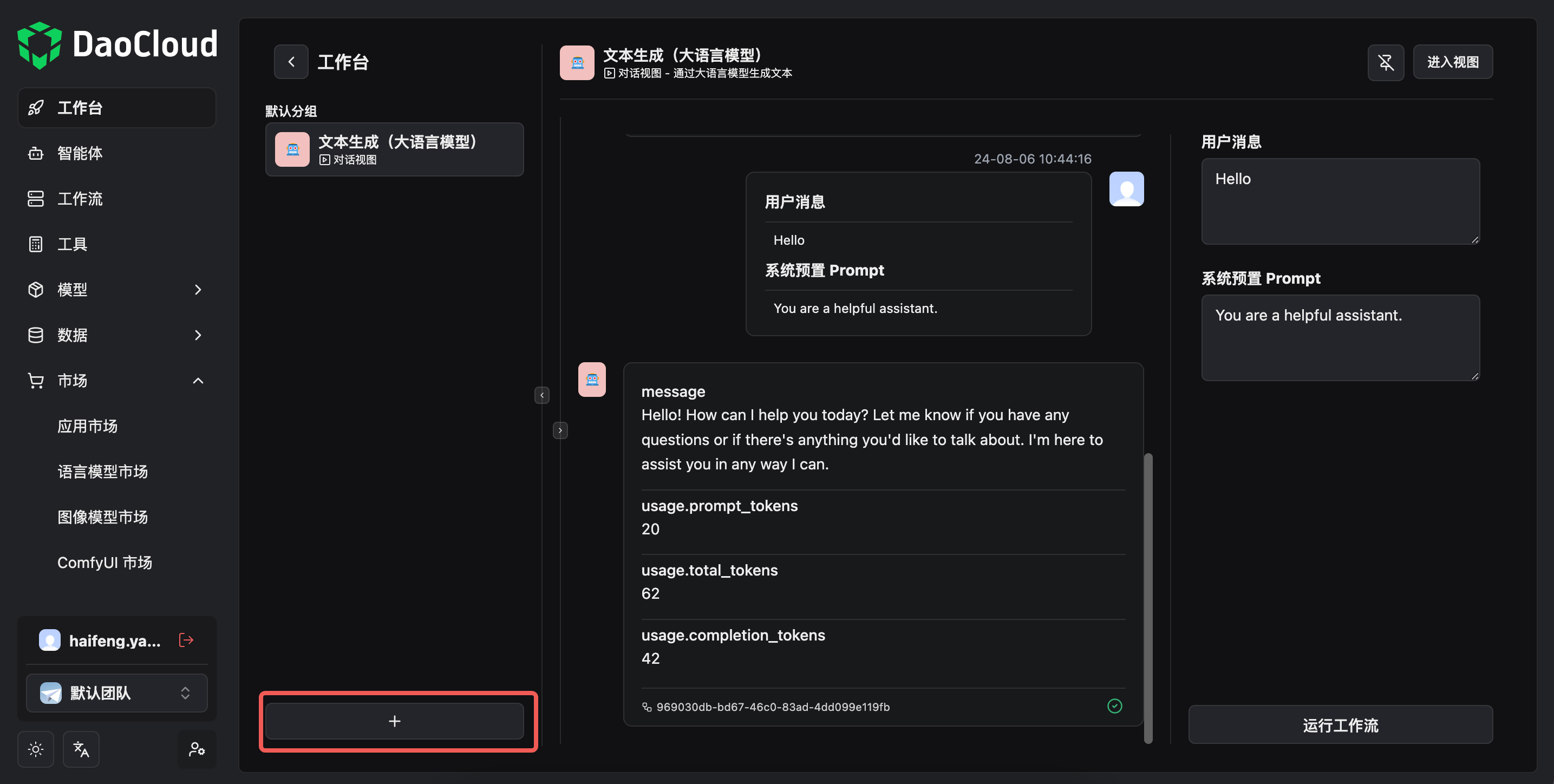
-
系统显示了一些当前已创建的应用,你可以点击右上角的 创建 新建一个应用。
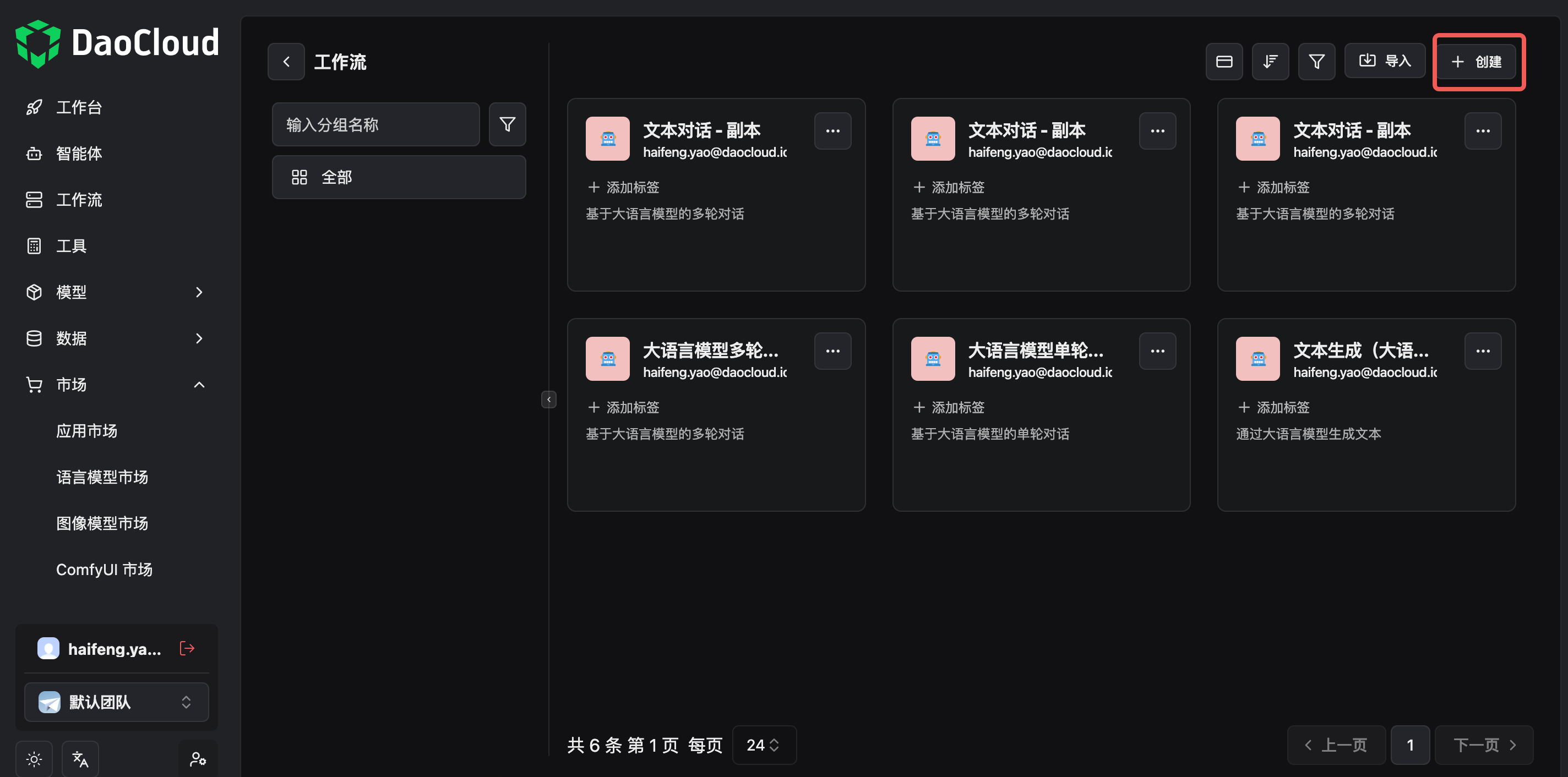
-
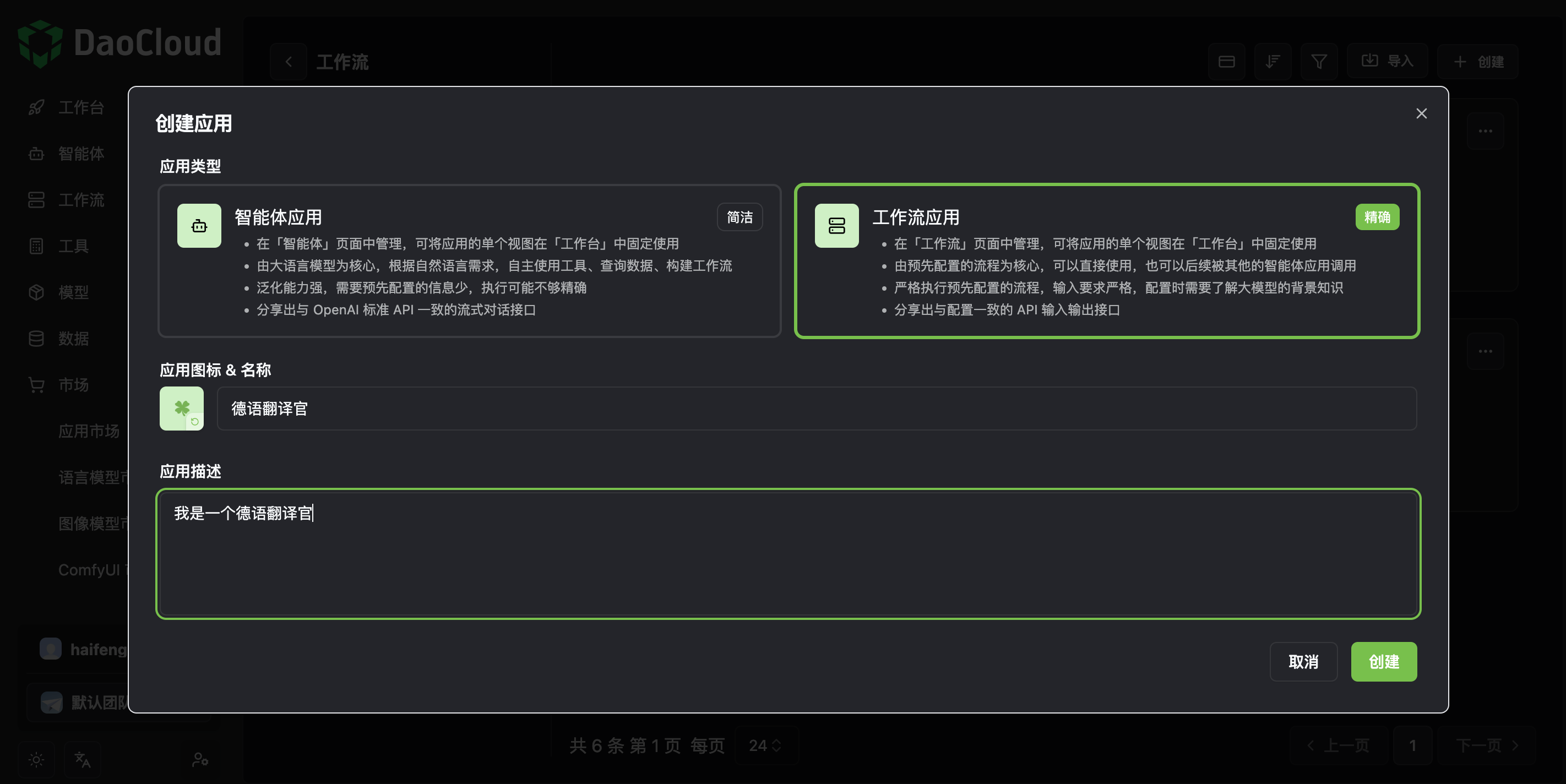
默认是 工作流应用 ,输入名称和描述后点击 创建 ,进入流程编排界面。
Note
你也可以使用 应用市场 的某个模板,直接进入流程编排。
流程编排
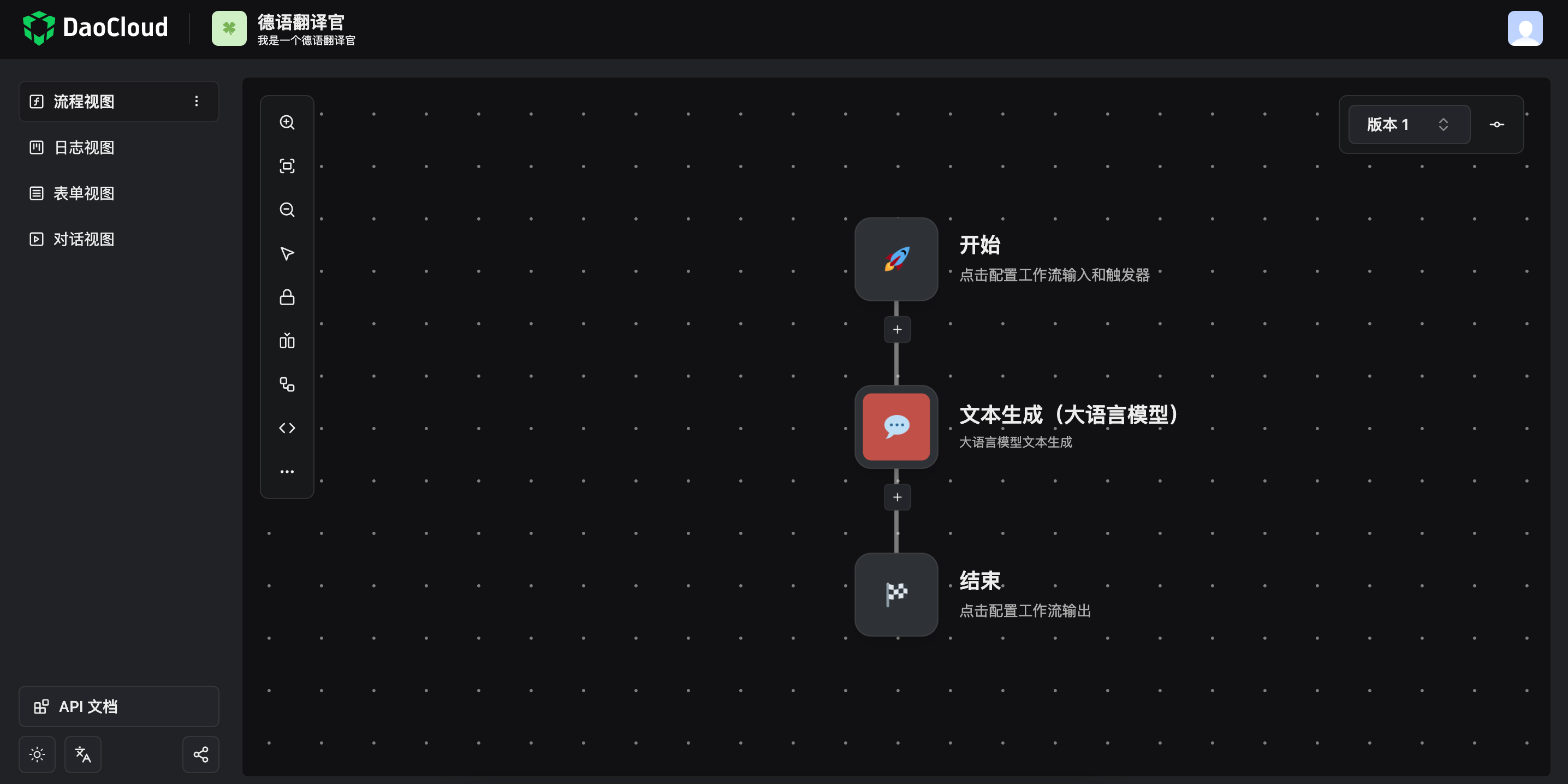
流程以节点的形式存在,从开始到结束的每个节点都是可以独立配置的。 你可以在其中定义参数变量,然后选择某个流行的大模型处理,从而生成面向用户的文本、图片和视频。
-
在流程视图中,点击 开始 。
-
在 工作流输入 中配置一些参数,比如下表第一列就是自定义的参数:
显示名称 数据类型 默认值 用户消息 文本 hi 语言 文本 德语 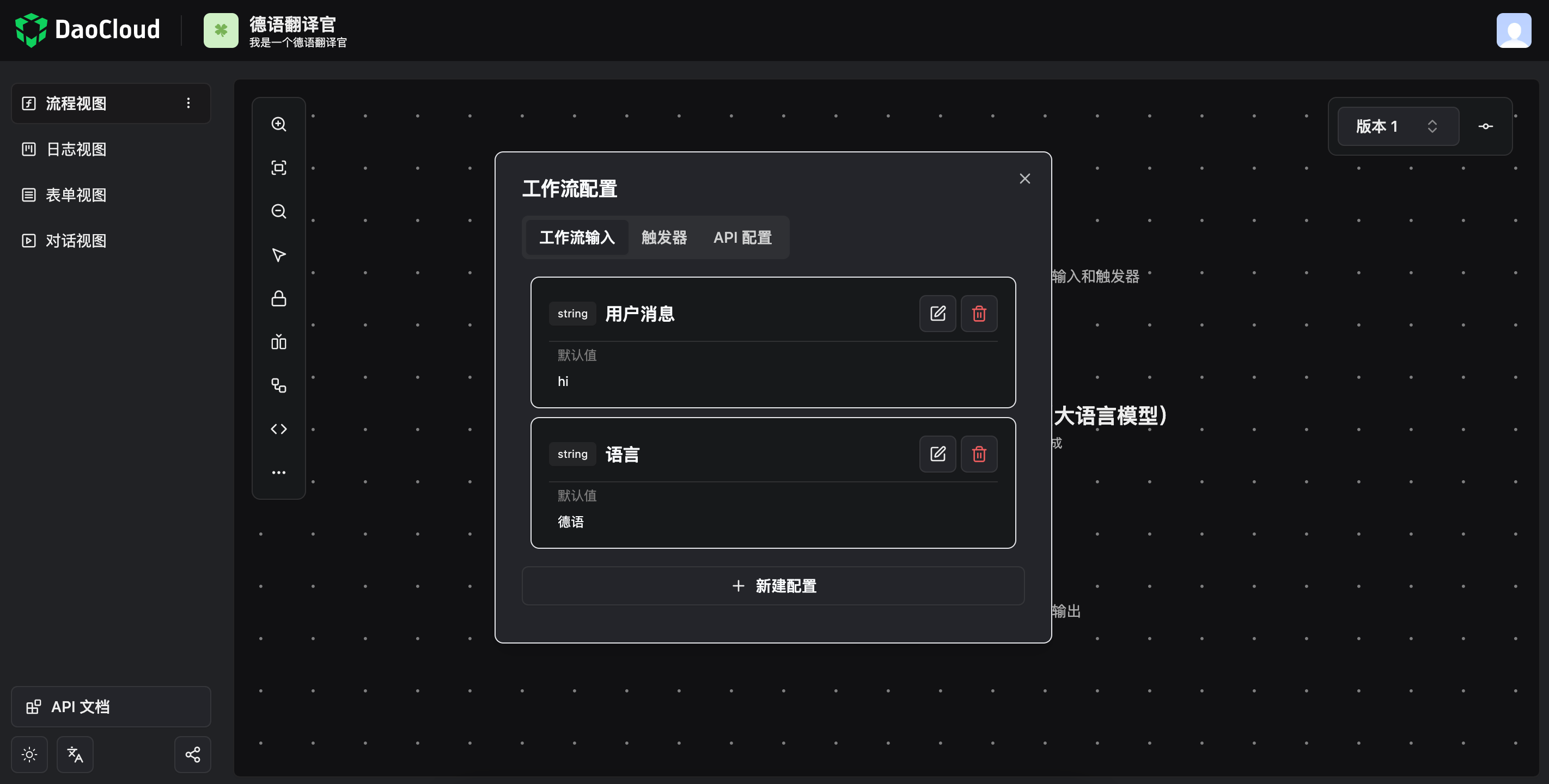
-
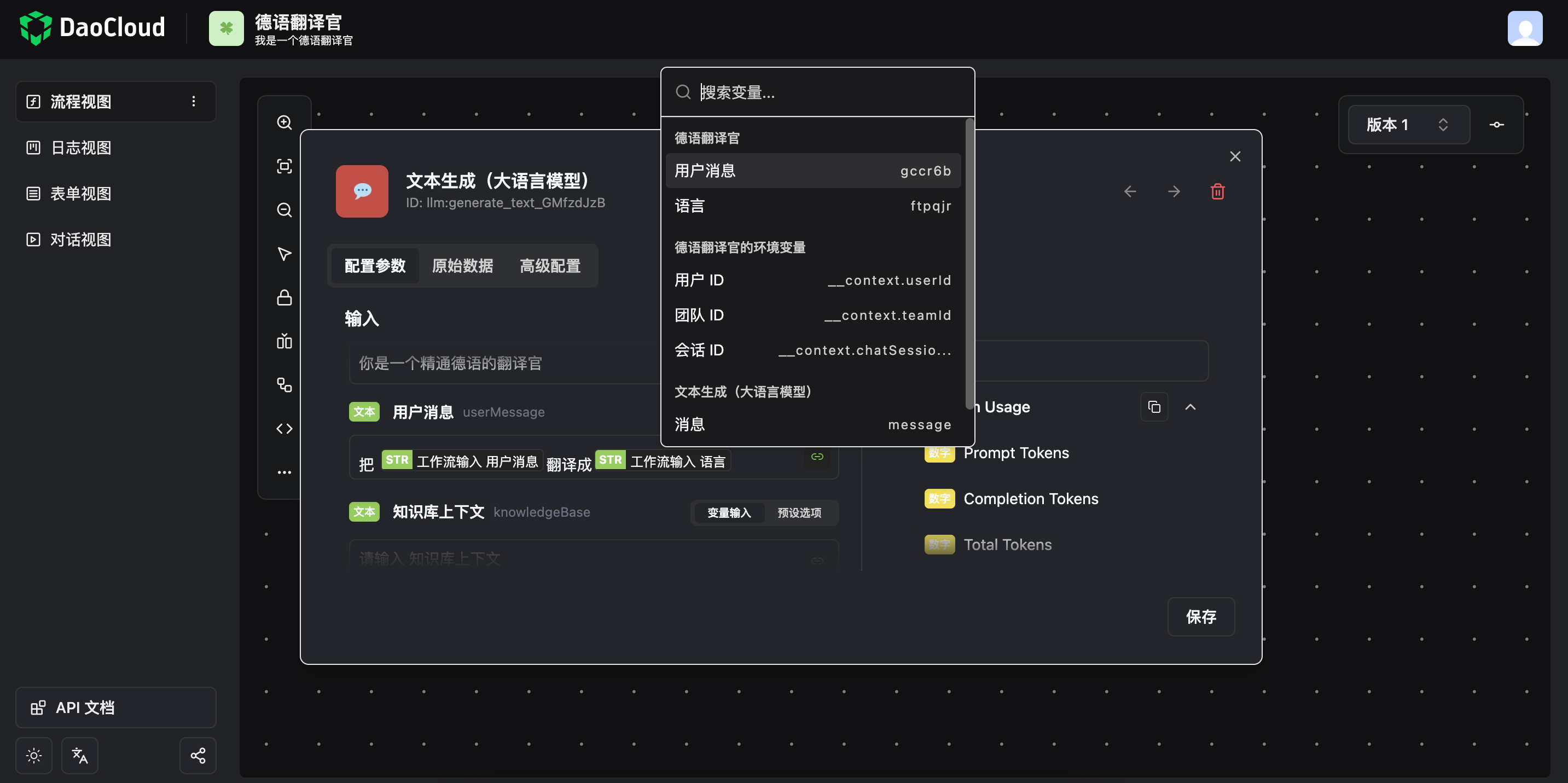
点击中间的红色节点,选择 大语言模型 ,配置 预制 Prompt 和 用户消息 。
字段 选项 示例值 大语言模型 预设选项 gpt-4o 预制 Prompt 输入描述文本 你是一个精通德语的翻译官 文本 用户消息 配置一条由参数组成的、能让 gpt-4o 理解的指令 把 STR 工作流输入 用户消息 翻译成 STR 工作流输入 语言 其中,STR 工作流输入 用户消息 指的是点击右侧的 🔗 图标后所选择的参数。
当然你也可以直接在 原始数据 页签中填入以下 JSON 示例代码:
{ "inputParameters": { "__advancedConfig": { "timeout": 180 }, "frequency_penalty": 0.5, "model": "gpt-4o", "presence_penalty": 0.5, "response_format": "text", "systemPrompt": "你是一个精通德语的翻译官", "temperature": 0.7, "userMessage": "把 ${workflow.input.gccr6b}翻译成${workflow.input.ftpqjr}" }, "name": "llm:generate_text", "taskReferenceName": "llm:generate_text_GMfzdJzB", "type": "SIMPLE" } -
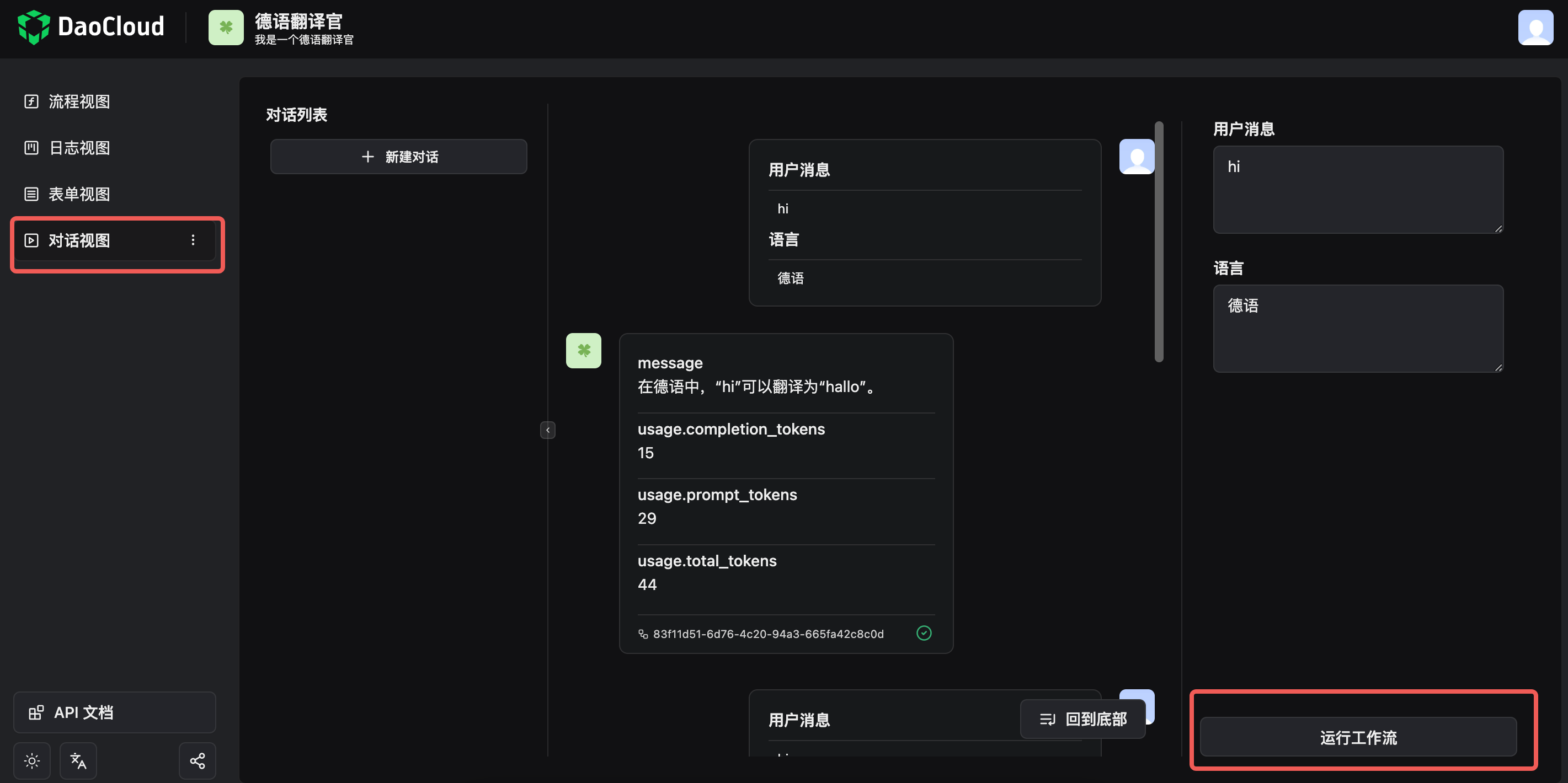
保存后返回 流程视图 ,切换到 对话视图 页签,点击 运行工作流 。
-
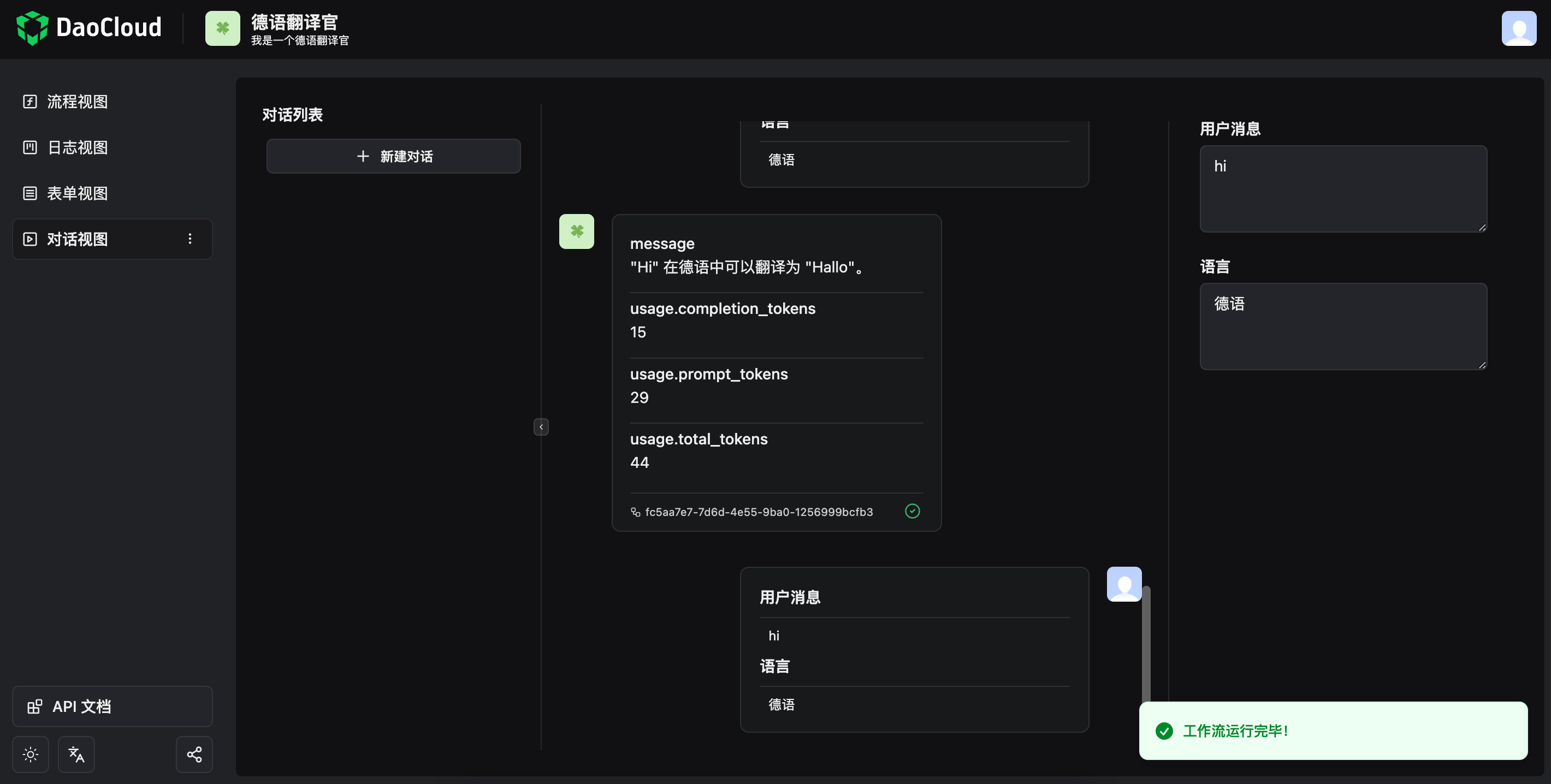
可以看到刚刚配置的参数都生效了,系统提示用户消息 Hi 的德语是 Hallo 。 而 Hallo 就是最终用户将看到的消息。
-
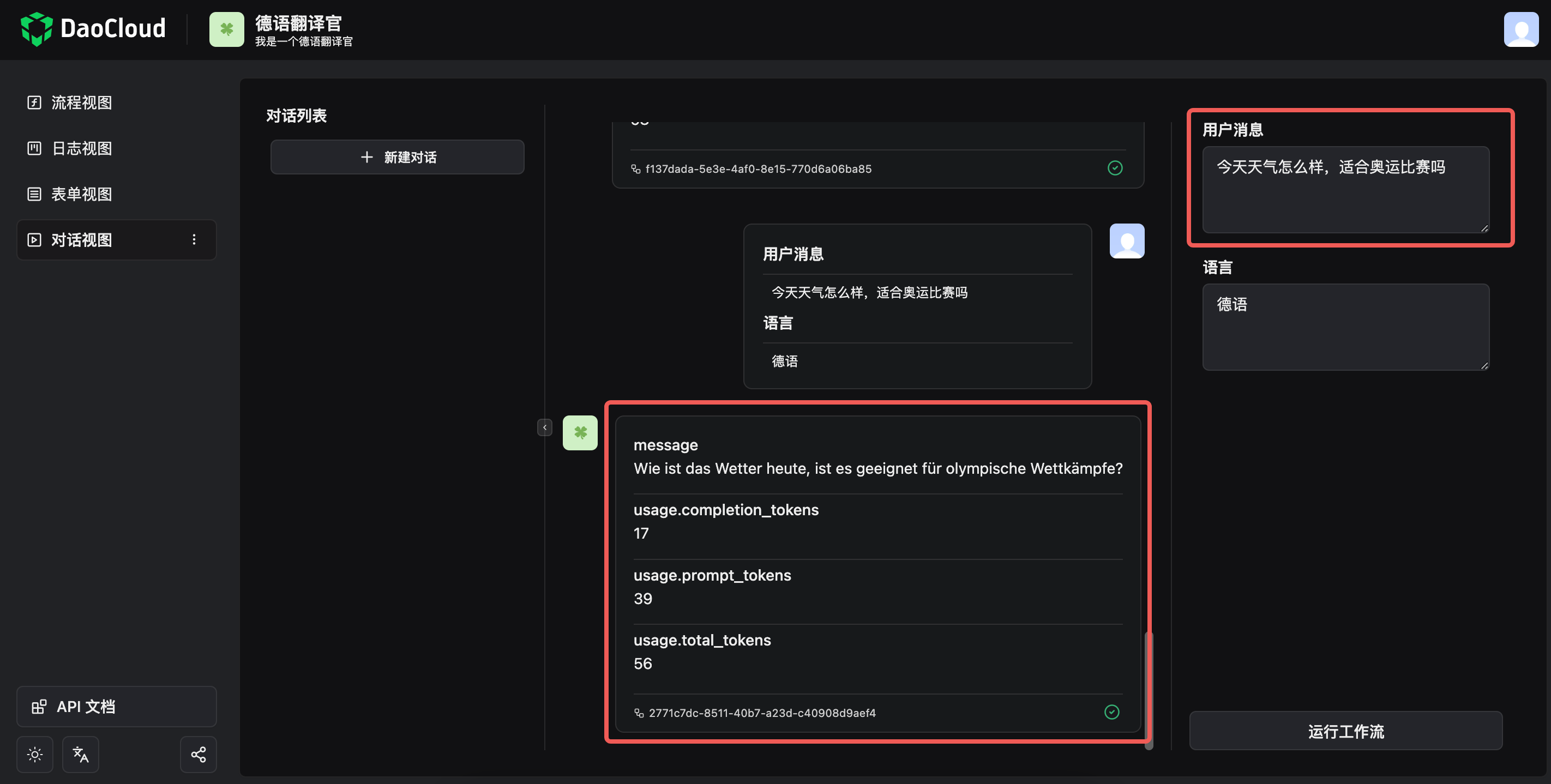
你可以尝试修改 用户消息 ,然后再点击 运行工作流 ,可以看到给出了正确的德语,这就表明你创建的德语翻译官生效了。
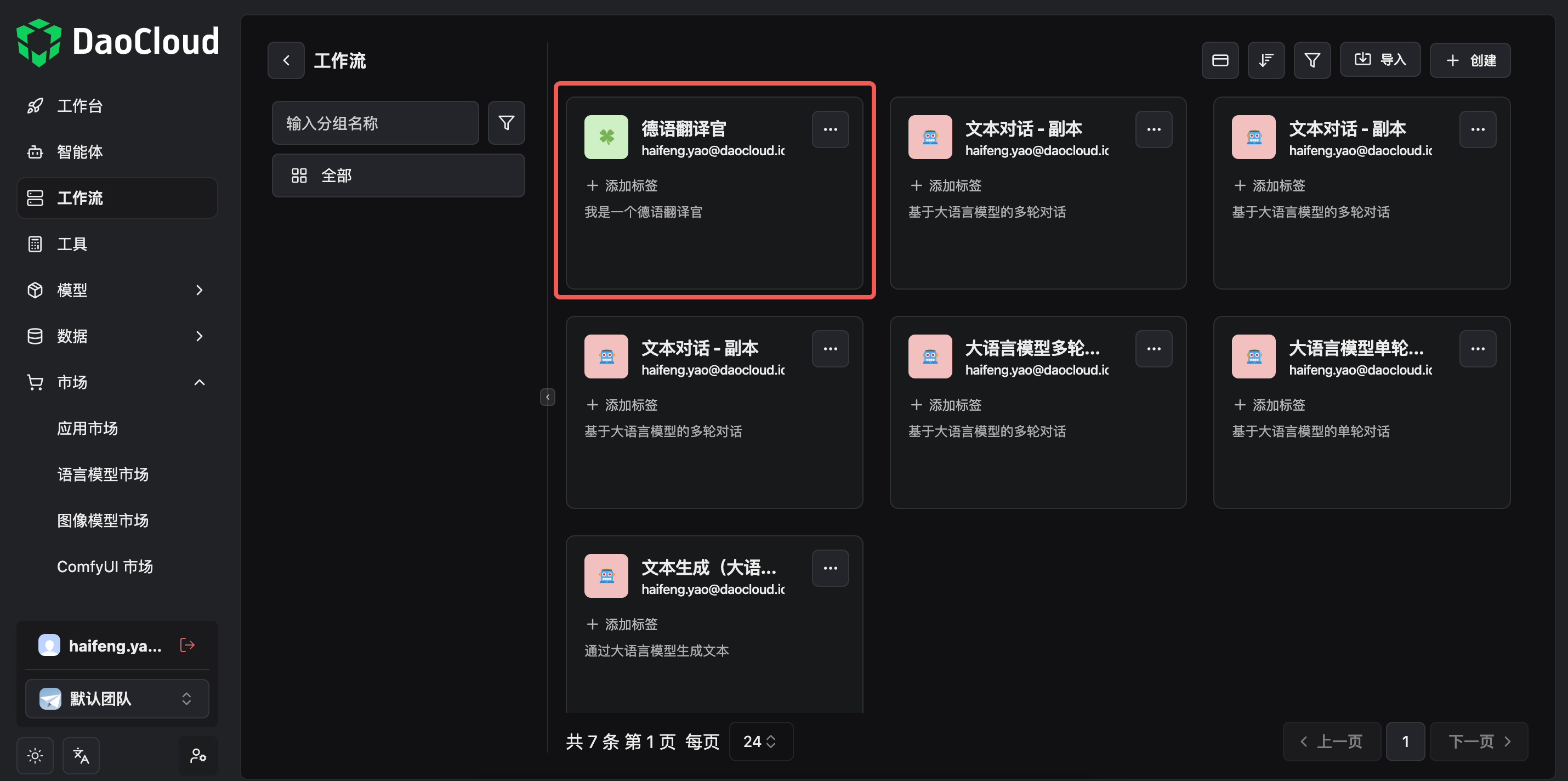
工作流
你所创建的智能应用都在 工作流 页签,点击 德语翻译官 卡片, 可以配置和添加更多参数、数据、流程节点来完善你的智能应用,并向最终用户开放。